背景
お名前ドットコムでドメインを取得しWhois情報公開代行などを登録していたため、これをCloudflare Resisterに移管する手続き方法を紹介します。 順調に進めば30分程度で移管できます。 この情報は2026年1月現在のものになります。
ちなみに無知な私はお名前ドットコム側でドメイン更新手数料を支払って数日後に、移管手続きをしたため余計な支払いをしてしまいました。
1. AuthCodeの確認
Cloudflare側で移管手続きをする際にAuthCodeというものが必要となります。 お名前ドットコム側でこれを確認するためにはWhois情報公開代行設定を解除する必要があります。
お名前ドットコムにログインし、管理画面から「ドメイン」→「ドメイン機能一覧」へ進みます。
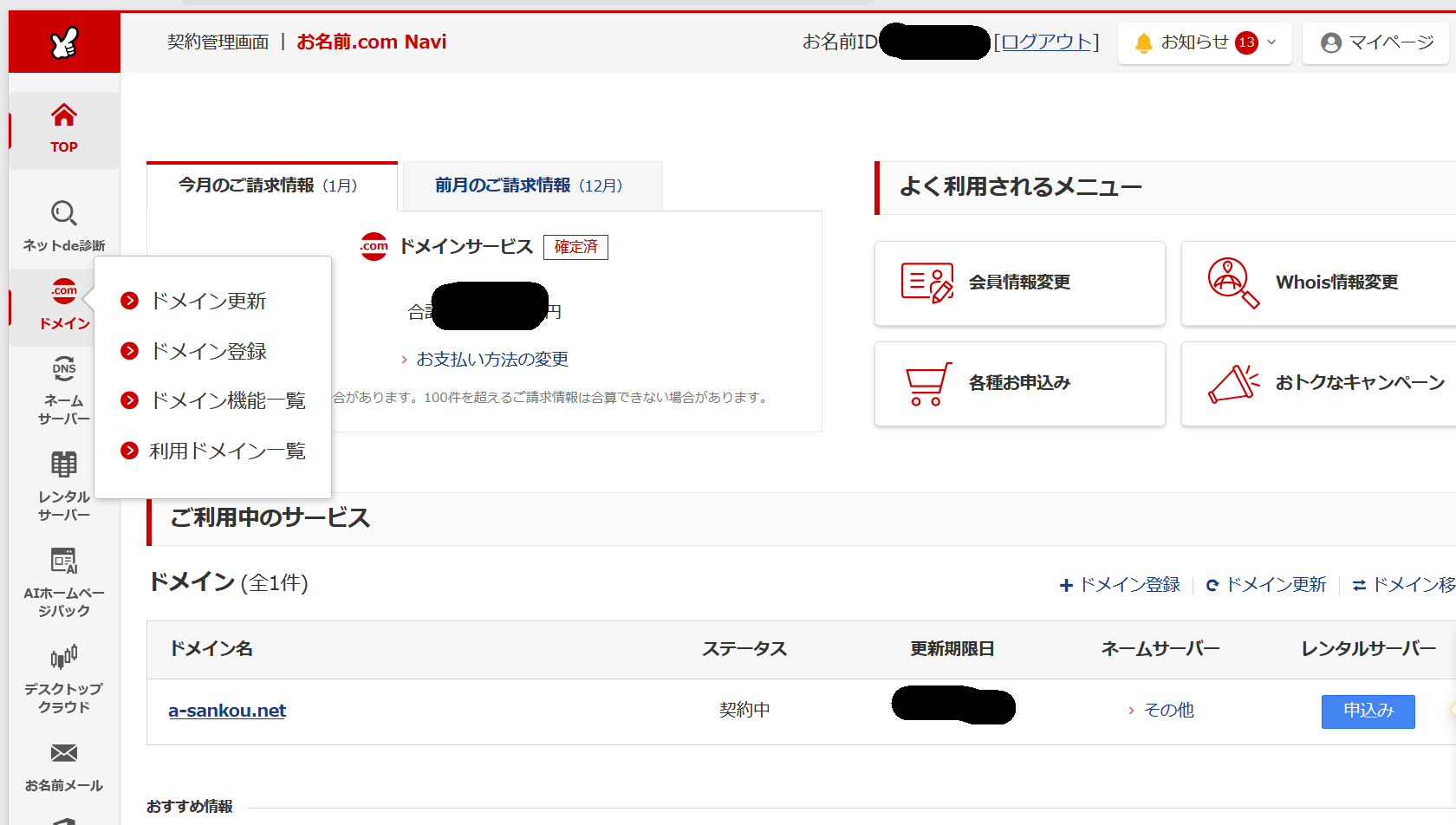
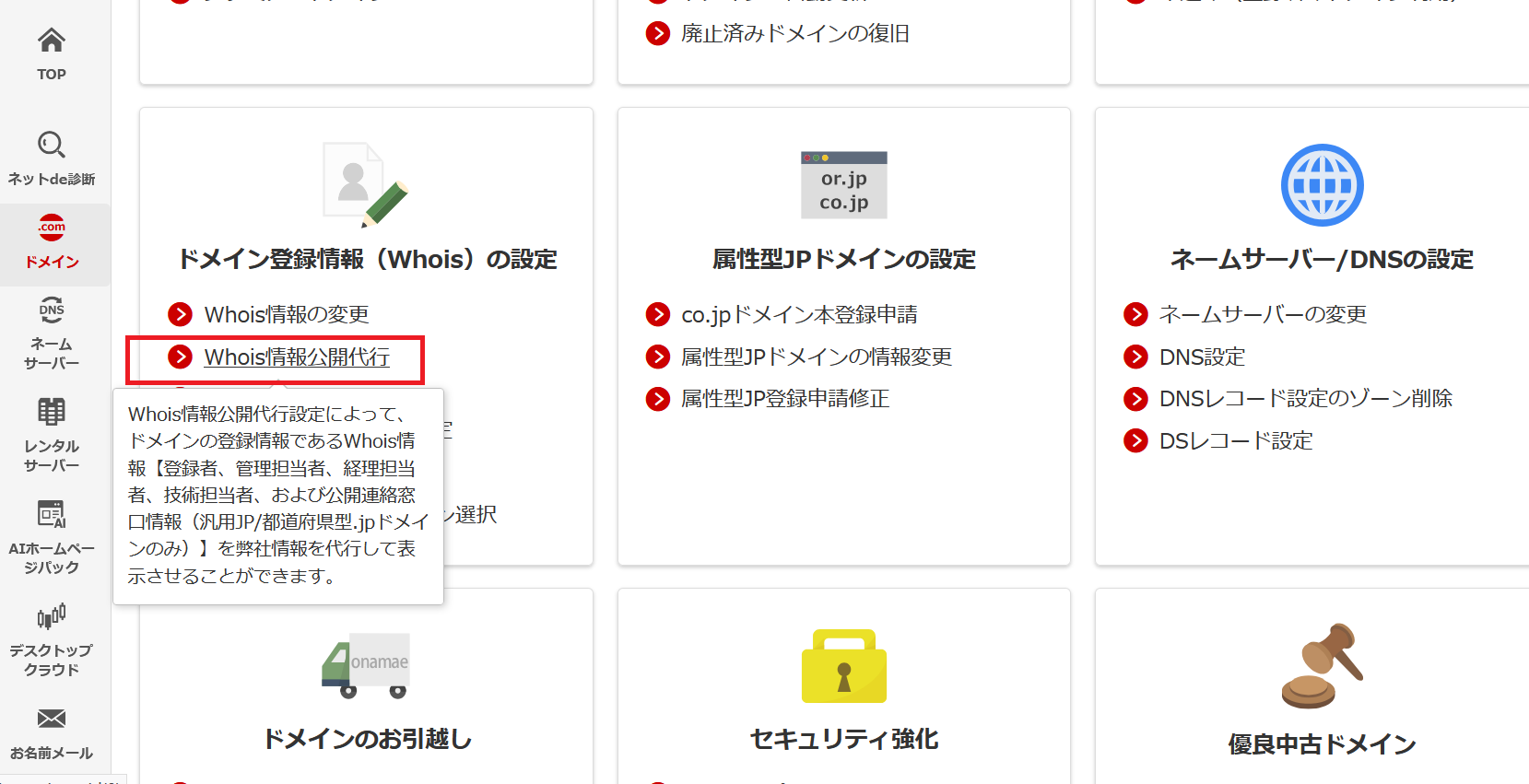
ページ下の「Whois情報公開代行」をクリック
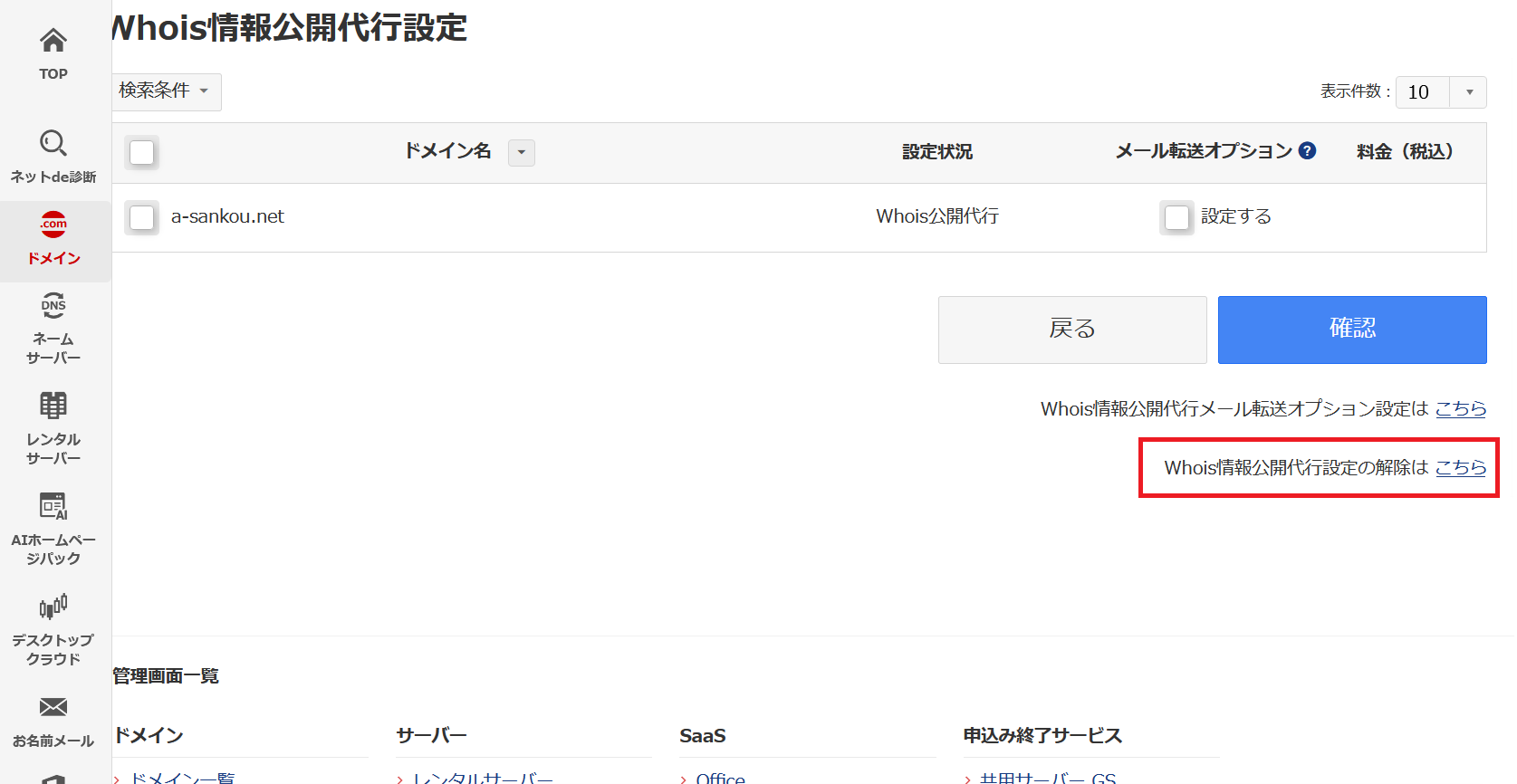
右下にある「Whois情報公開代行設定の解除はこちら」をクリック
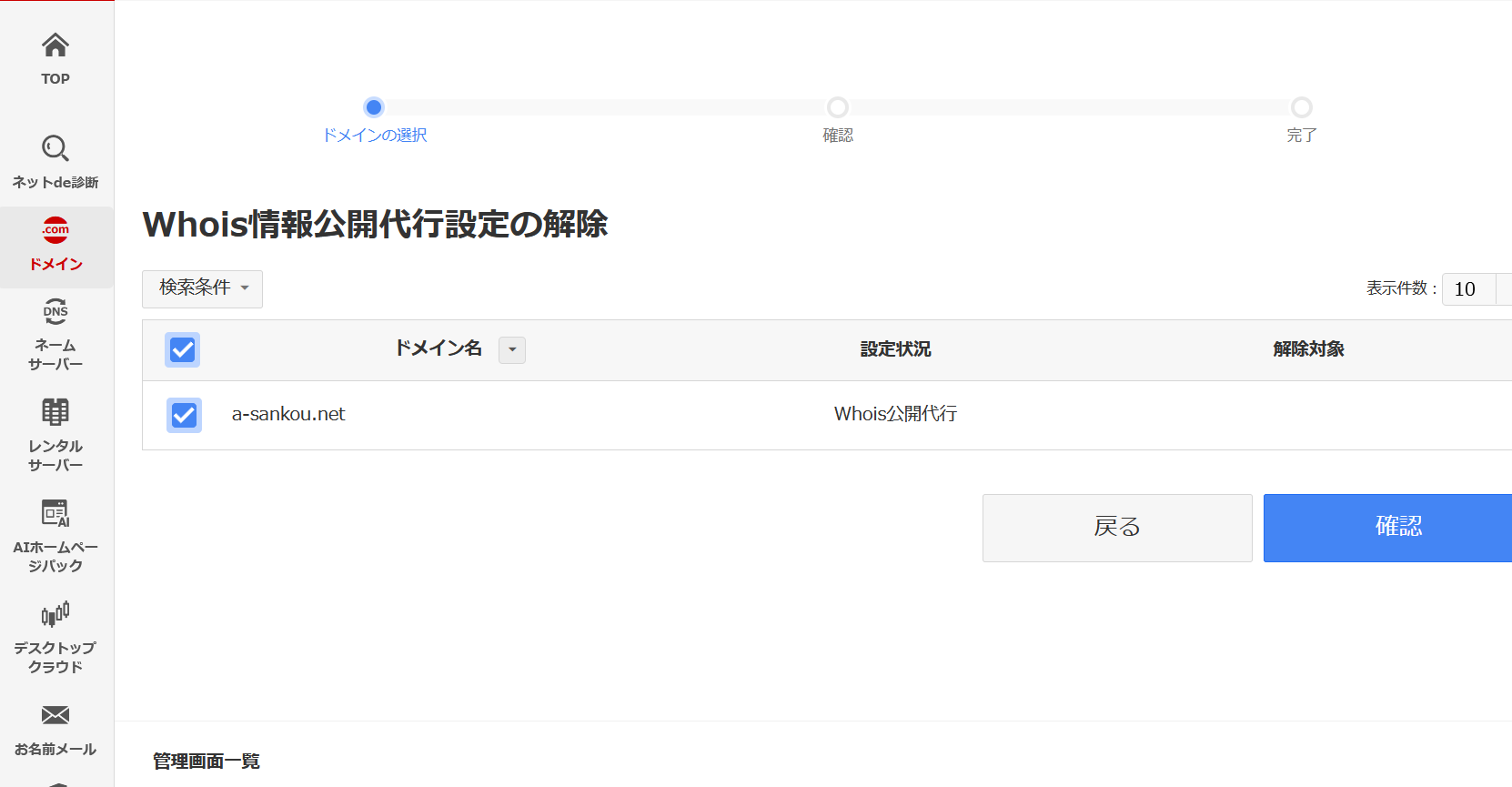
ドメインを選択して「確認」
注意事項に同意して「確認」
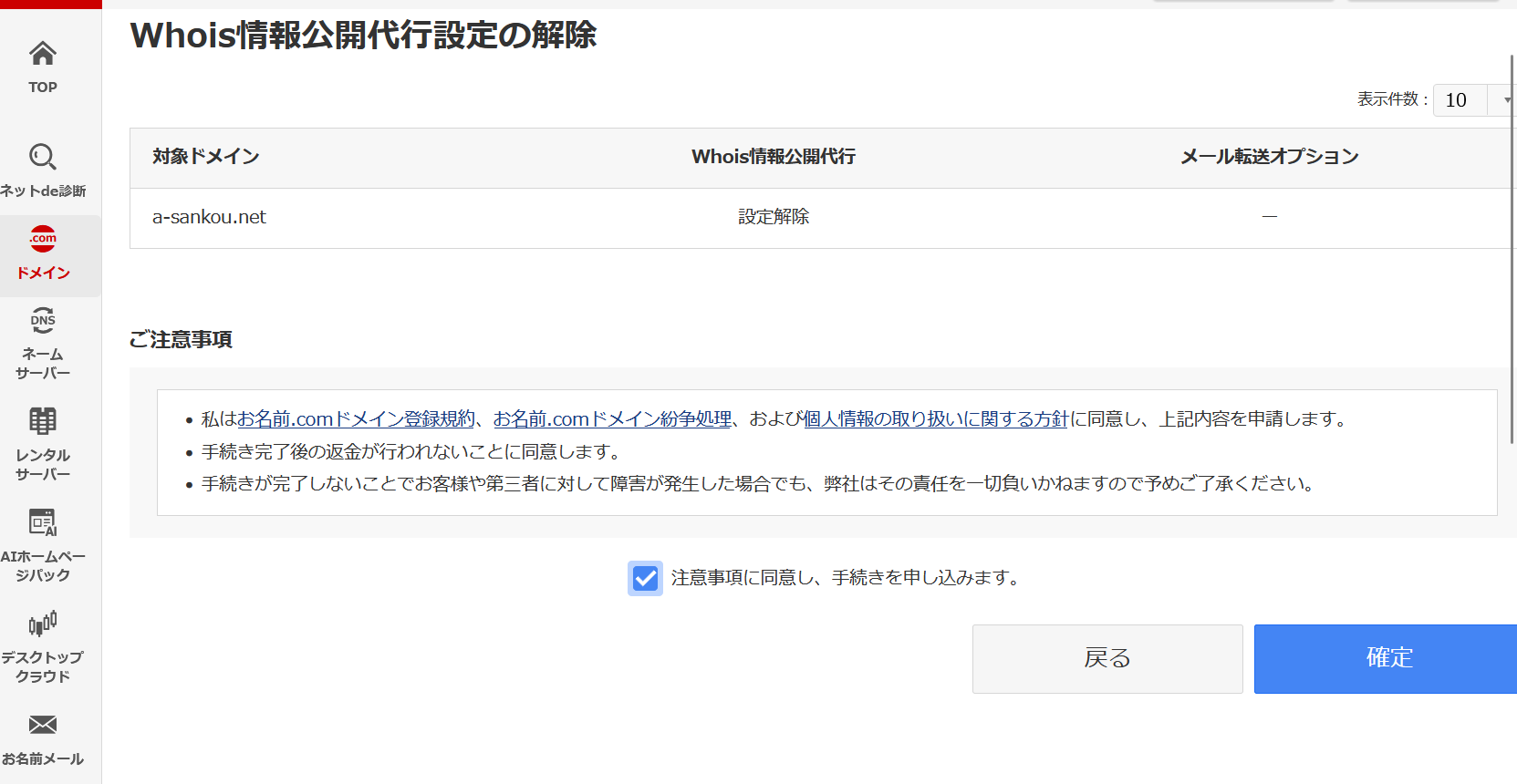
これにてWhois情報公開代行設定が解除できました。
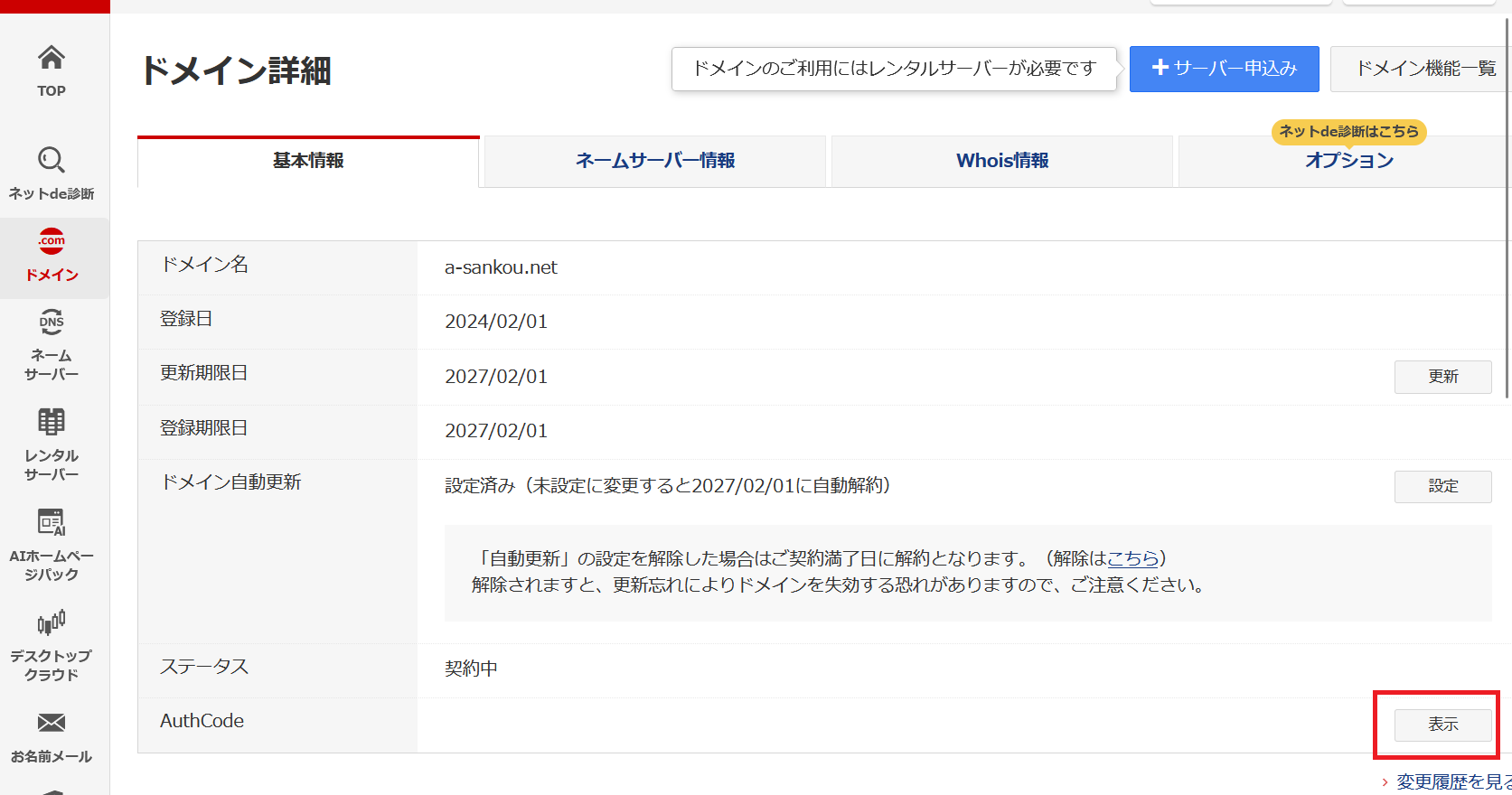
「ドメイン」→「利用ドメイン一覧」から対象のドメインを選択するとAuthCodeの欄が出現します。
「表示」をクリックでコードが確認できるので控えておきます。
2. Cloudflare側での移管手続き
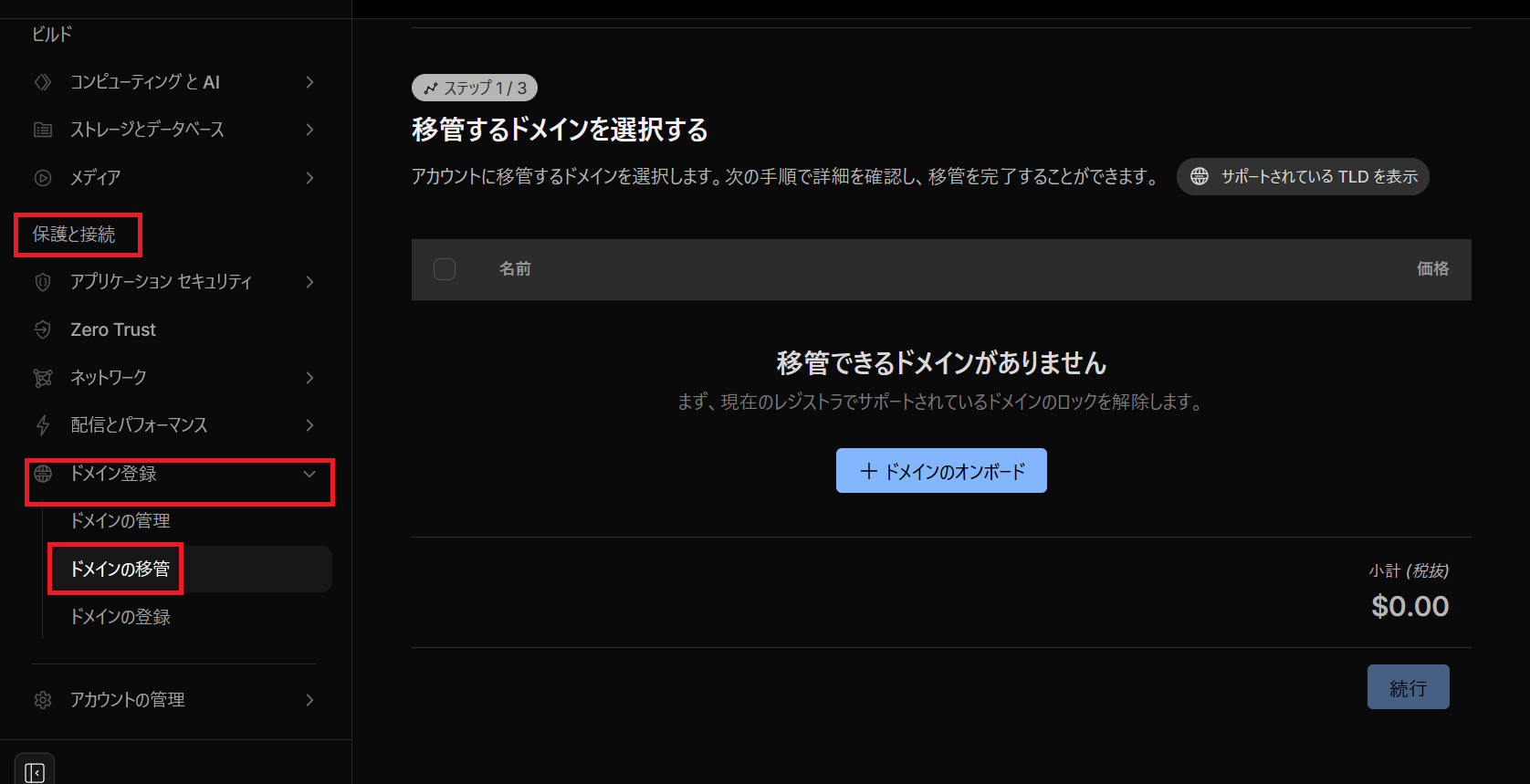
Cloudflareのダッシュボードにログインし、サイドバーの「保護と接続」→「ドメイン登録」→「ドメイン移管」へ移動します。
移管できるドメインが表示されるので選択すると料金が表示されます(スクショ忘れてました)。
ここでさきほど取得したAuthCodeを入力していきます。
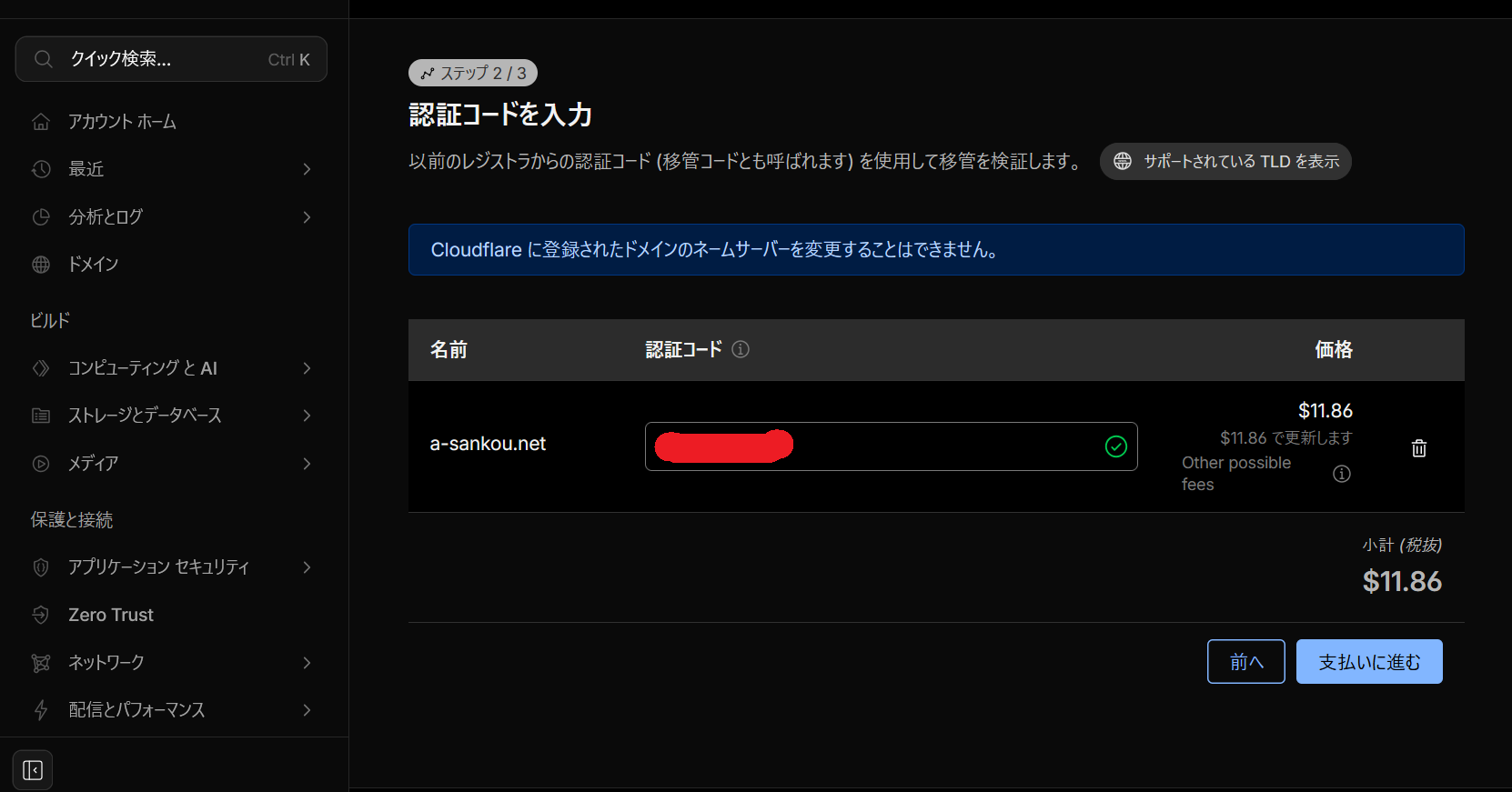
ここから支払い情報の入力やWhois情報の入力を完了させます。
支払いはクレジットカードかPaypalが使用できます。
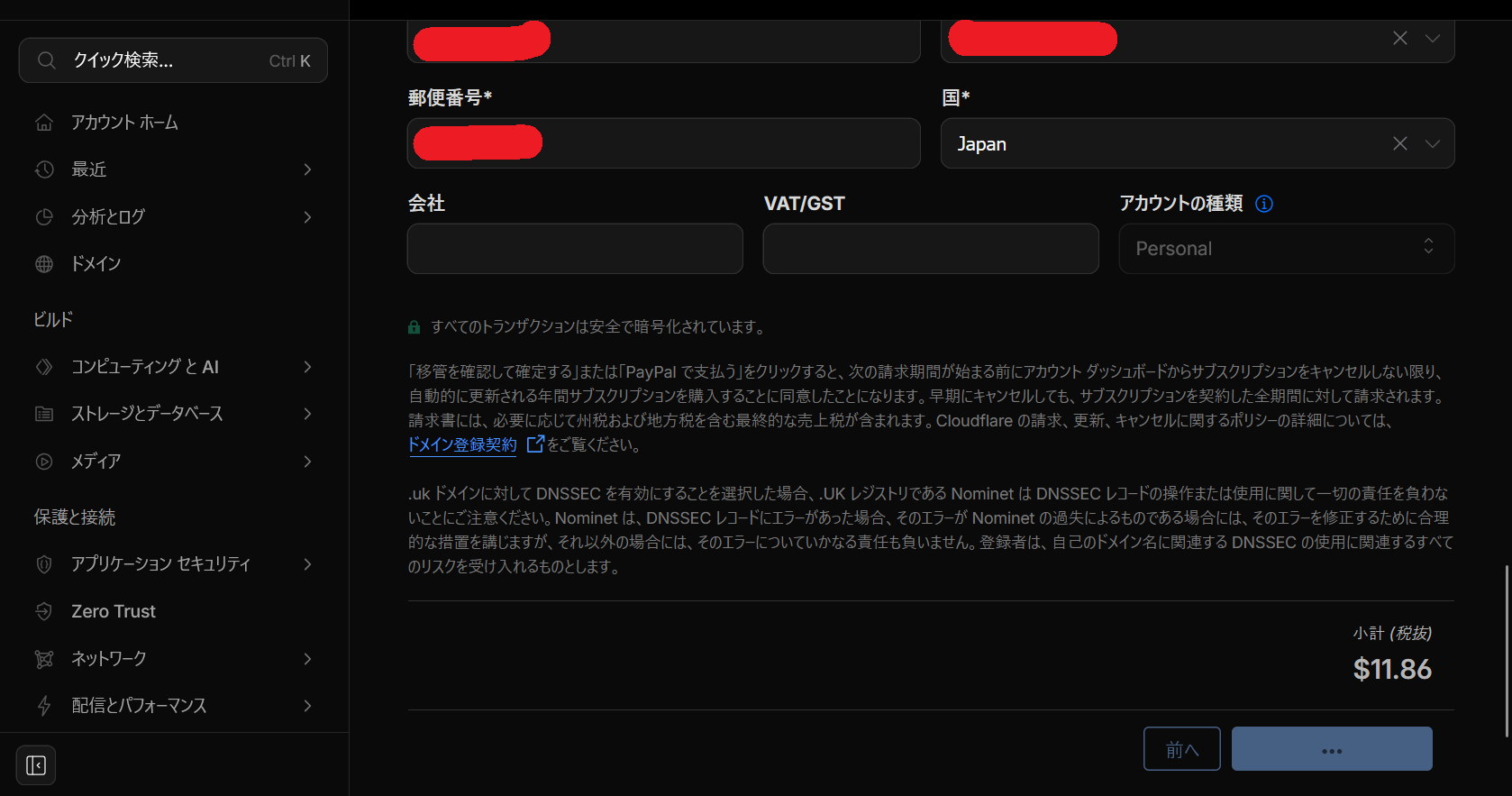
ここまで進めばCloudflare側の手続きは終了です。
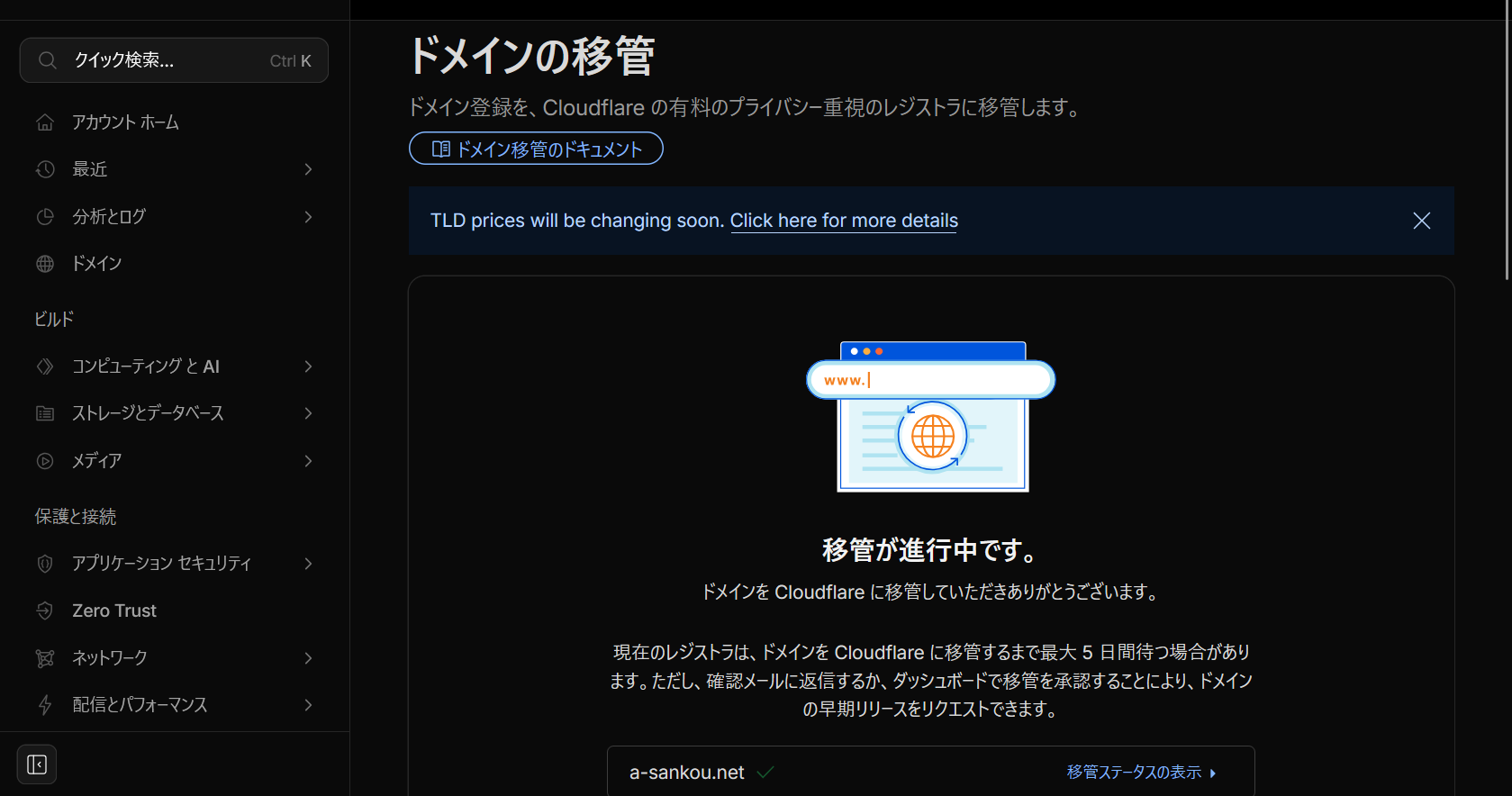
3.移管手続きの承認
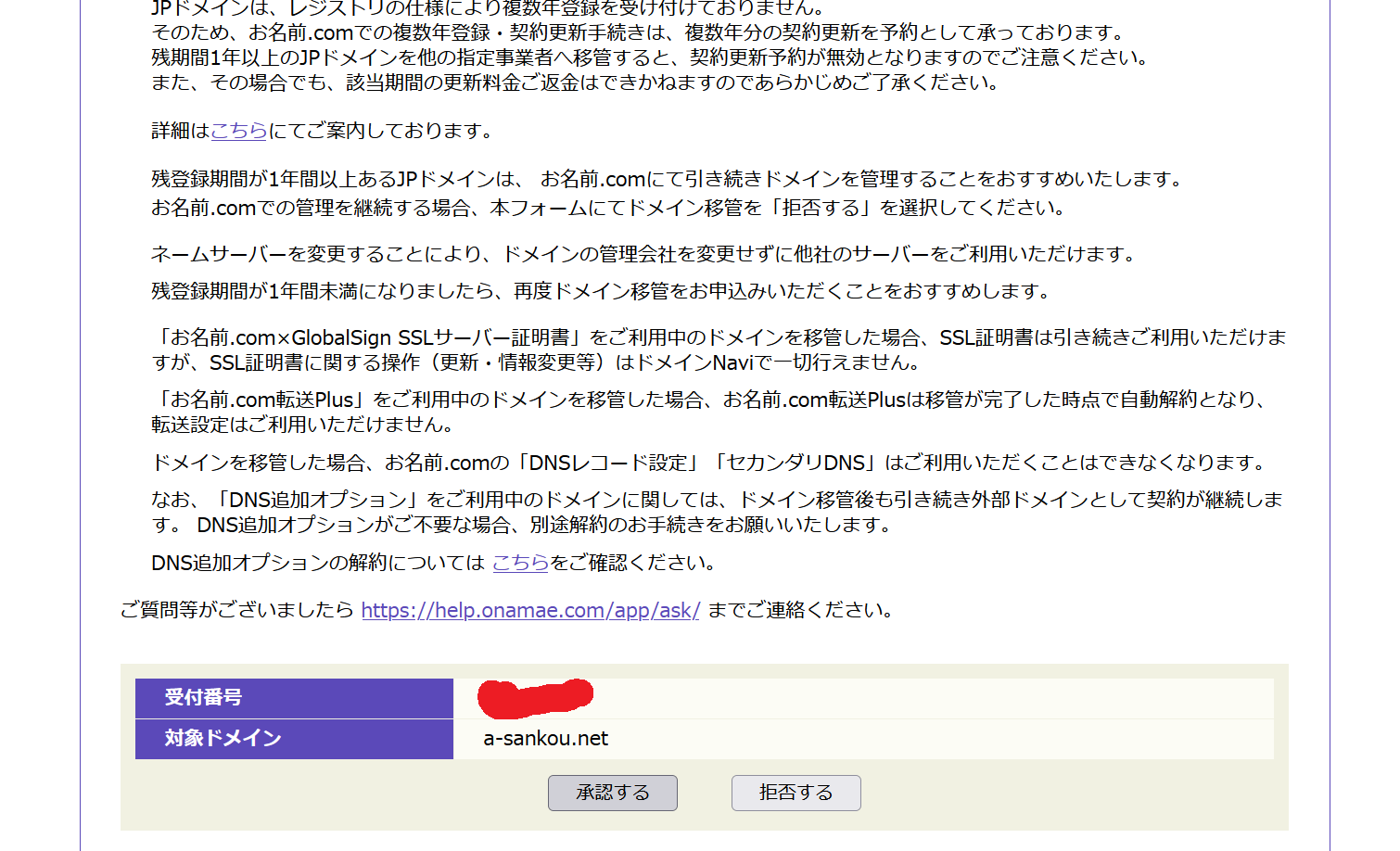
お名前ドットコムからドメイン移管を承認するかのメールが届くのでリンクを開きます。
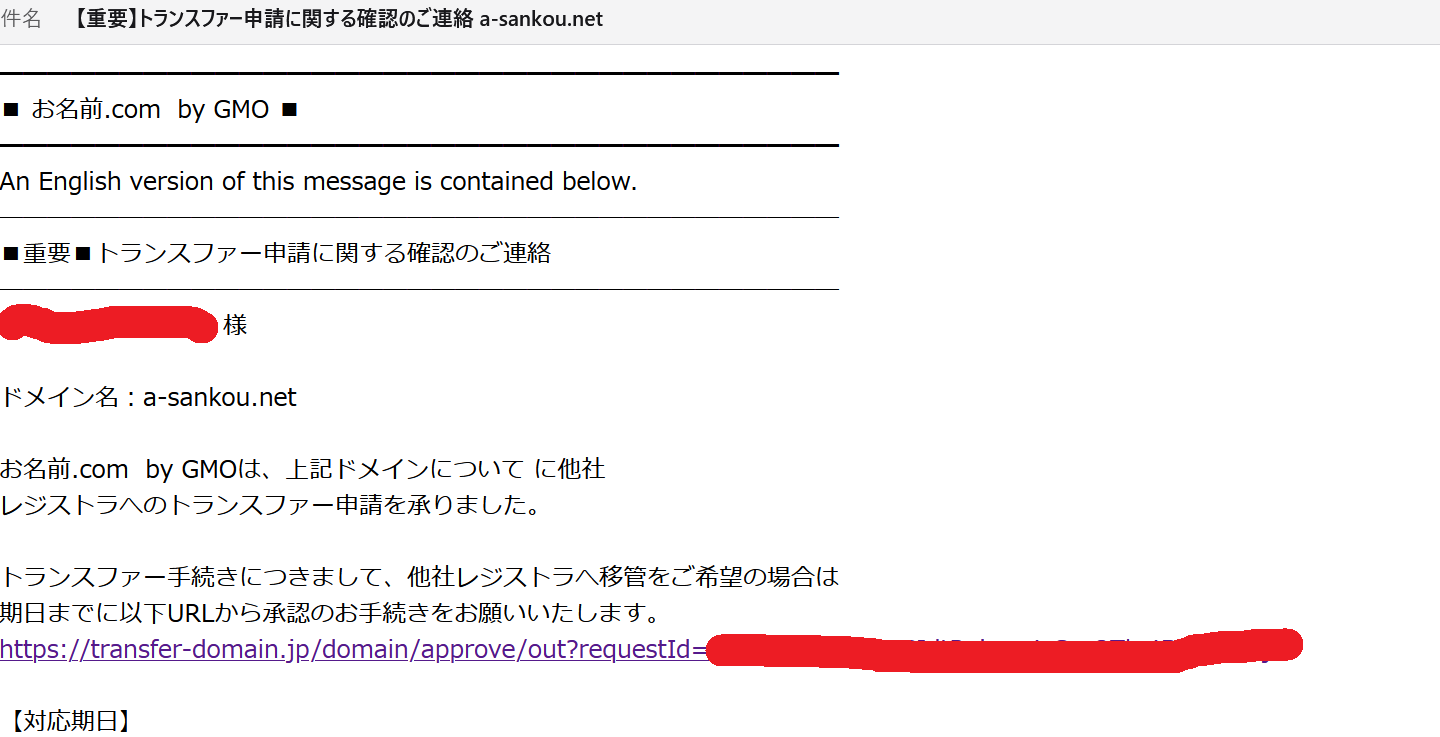
承認していきます。
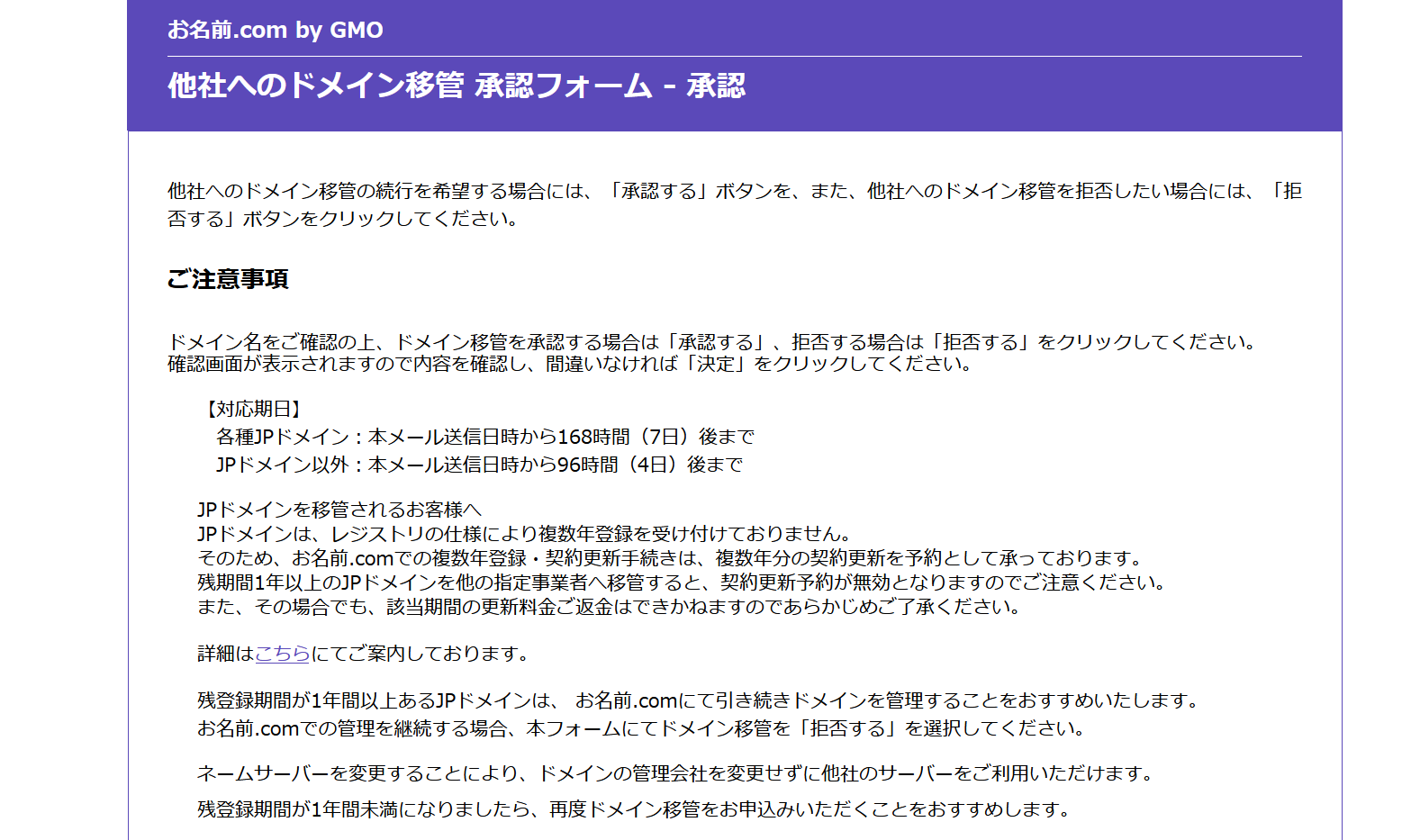
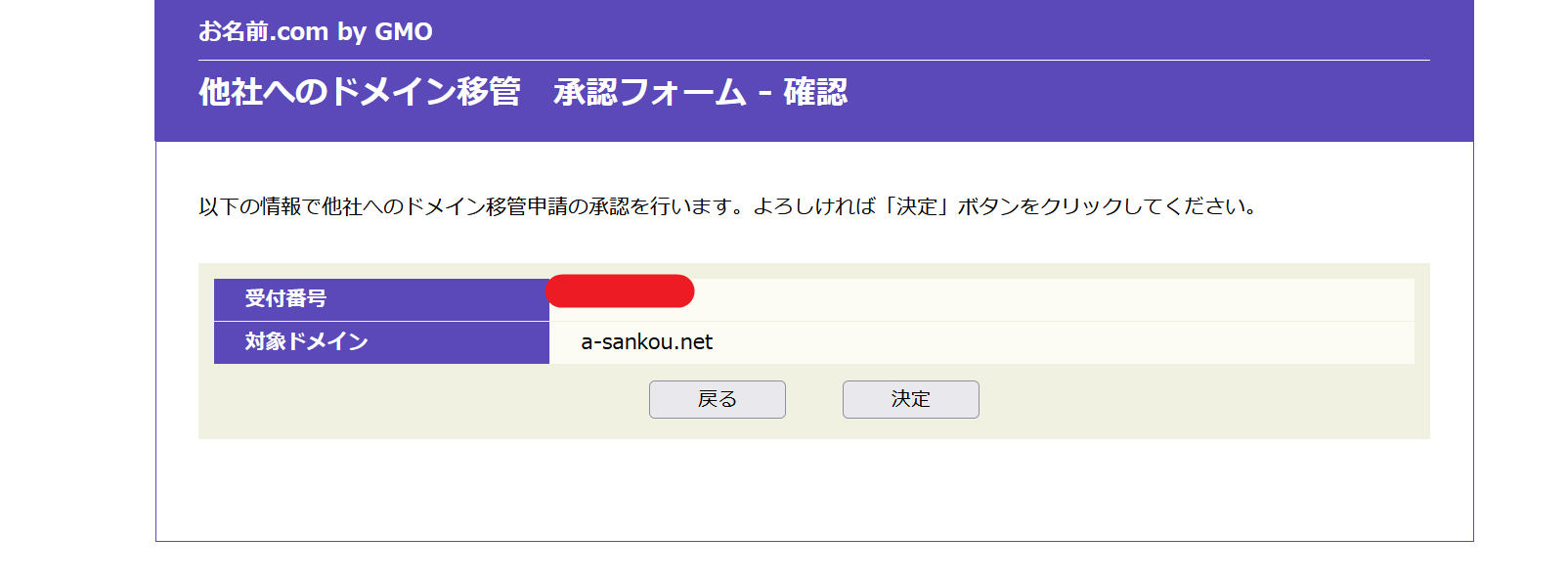
「決定」を押すと完了です。
Cloudflareから移管手続き完了のメールが届けば終了です。